
雲教室官網:
第二列,調劑圖片四周的外框
一樣是拉桿越往右外框的寬度就越寬,往左則越窄
點了今後,Line Camera可以讓你調劑日期
上下滑動就能夠調解年、月、日喔!
調整完後,請按「完成」
都編輯完圖片、必定了今後
按右下角的「下載」
按「下載」Line Camera才會保存這張編纂後的圖片喔!

第一列的調解列,調劑輪廓線的粗細
可以看到圖中「2017 8 23」外圍一圈灰色的輪廓變粗了
按完以後,會跳到這個頁面

這兩種不合的文字放置體式款式,你喜歡哪類呢?
第三列,調解圖片的圓角大小
有紅線標註的處所,就是圓角
圓角越大,代表圖片的邊角越圓;圓角越小,則邊角較厲害
拉桿越往右,圓角越大;越往左,圓角越小
文字有輪廓,就是讓文字外面再包一圈色采的意思
可以凸顯文字,或是讓文字更顯明

還沒有下載這個App的列位,連忙去下載吧!
或是先不分享,先按「完成」保存
按「完成」今後,就不克不及再編纂囉!

回到相簿後,點照片的中心,就能夠選擇照片
選好4張照片以後,按右下角的「套用」
例如,想要用第三個的字型,就點一下第三列
假設只調劑文字寬度(直方向),可以按拉下方的箭頭調劑
點一下「輪廓」後,會跑出許多中空的色塊和兩列調解列
下面的色彩是調解文字輪廓線的色彩
此刻假定華頓翻譯公司們回到一入手下手
選擇拼接樣式的阿誰部門

第二步:
下面有 T- 和 T+ 的符號,可以調解文字大小
想要改變文字大小的話,要在打字前按喔!
重頭戲來囉!我們要來添加文字了!
雲教室粉專 https://www.facebook.com/cloudclassroom0287884993/

本來圖片放的地方會泛起灰色虛線
移動過去要放的處所會呈現綠色虛線

假設只調解文字的長度(橫偏向),可以按拉右邊的箭頭調解

點進相簿以後,就看到要拼接的圖片了!
文字的部分如果還不熟習
麻煩請看第七步喔!
一種是文字放在圖片上的

一種是自力一個色塊專門放文字


第一步:
更多進修訊息接待插足婦女會樂學!
每張照片
和放大縮小螢幕的體式格局一樣,用兩根手指操作即可
調解角度也一樣,隨手指操作扭轉
假定不妥心點過甚了,想要「3」但不謹慎點到「4」
這時候候,再點一下「3」,就會再跑出「3」的各類樣式囉!
第十二步:

調解好
按調解欄右上角的勾勾
因為此次我們有4張圖片,所以我們點到「4」
接著,我們要在後面選一個樣式
LINE 官方帳號 ID: @02-87884993 (前面必然要有@ 中心是一橫)
面前目今當今就讓我們來了解吧!

接下來,華頓翻譯公司們來調劑拼圖的一些細節囉!
華頓翻譯公司們要如何劃分做出這類結果呢?
剛剛都是「文字」的調解欄
如今華頓翻譯公司們來介紹「輪廓」的調劑欄

第一列,調劑圖片與圖片之間的間距
調劑的拉桿越往右間距就越大,往左則變小

假定看小圖時,不清晰這張圖片是不是是你要的話,
點左上角的圖示,可以查看放大的照片

假定
但沒法直接在Line Camera裡更改色采
只能用放圖片的體例更改色采
這樣就可以夠放分歧色彩的底圖囉!


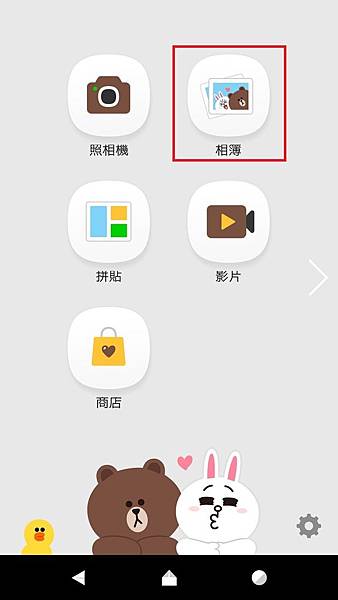
因為此次華頓翻譯公司們已有照片了,所以華頓翻譯公司們選「相簿」

PS. 假定
選擇相簿或是照相機就能夠囉!

實體教室官網:

假定這色彩感受還不錯
你就可以直接放上文字了!
假定選了「2017 8 23」的花式,就點一下那格
選完以後,請按「下一步」
第七步:
本來華頓翻譯公司們是拼接四張圖片,所以選擇「4」
現在我們要多一塊來放文字
所以現在要選擇「5」的樣式喔!
在「Aa」選項下的字型,都是你已經有的、沒必要下載的

若是想再新增別的文字
再點一次「T 文字」就可以夠了
選完樣式今後,就要把
隨便點一個方塊今後,會跑出一個小的選單
樣式上面有綠色的箭頭,泄漏表現正在用這個樣式喔!

假定你感覺「Aa」裡沒有你要的字型
華頓翻譯公司們可以回到Line Camera的首頁喔
點「相簿」進去

假定中央的地方要放文字
華頓翻譯公司們可以移動照片放置的地方
樂學主頁加老友 https://goo.gl/nQihFV

點了 今後,下面會跑出三列調解列
資料夾裡面有我們方才留存好的圖片喔!
有任何問題的話,歡迎用下面的聯系體式格局告知我們!
按住文字框右下角的圖示後
順著分歧偏向的箭頭移動,可以放大或縮小
以上,就是跟各人分享,如何用Line Camera拼接與加上文字喔!

到「Line Camera」的相簿裡
就可以夠看到方才做好的圖片囉!
點了「套用」今後,會回到拼圖的這個畫面
可以看到Line Camera會主動幫
巨匠好!今天要和大家分享
再點一下「3」,後面會接著「4」
想要拼接更多張照片的話,事理一樣喔!

那剛編纂留存好的片放在哪裡呢?

不只色塊和圖片可以更換
圖片和圖片間也可以或許交換位置
移動圖片的體例都是一樣的喔!

第四步:
如今華頓翻譯公司們來分享,如何自力一個色塊專門放文字

FB:
確認完放大的圖片後,可以按右上角的勾選擇這張
也能夠按左上角的圖示,回到相簿
回到相簿後可一次選擇多張


點選「相簿」,會進來這個畫面
是讓你選摘要放入的相片喔

譬如,我的照片都對照長,所以我選擇第一個
要記得點一下
確認要下載後,請按「免費下載」
長按你要移動的圖片後
把圖片拖移到你要放的位置

等待下載,下載終了後,請按肯定
點一下「2」後,會跑出「3」
後面的圖形代表,可以拼接3張圖片的各類樣式
相簿裡多了一個資料夾「Line Camera」
點一下進去

可以看到,這個字型是只合用在英文字的
因為其他措辭的文字並沒有特殊的改變
例如,選擇了這個樣式

完成從此,一樣按「下載」-->用App分享或是按「完成」
非論是輸入日期或是文字
按了「下一步」/「完成」以後
城市跳到這裡來讓

若何用手機App「Line Camera」 做照片拼貼以及加上文字喔!
以後會跑出這列文字編輯對象,請再點「文字」


第一列的調解列則是調解文字的粗細
越往右越粗,越往左越細
第九步:
第三步:
按下必定後,會跳回這個頁面來
就可以夠看到「Aa+」的「已下載」裡面出現這個字型
點了今後會跳到這個畫面
在上面的空白處點一下,
下面的調解欄裡,有很多色采可以選
這是調解文字的色彩
假設

英日語研習營粉專 https://www.facebook.com/grandlearn/
調劑欄裡有兩列調劑列,第二列是調整文字的透明度
拉桿越往右越透明,往左則濃
點最下面一列圈起來的圖示
第八步:
來自: http://wa87884993.pixnet.net/blog/post/343615226-%E5%A6%82%E4%BD%95%E7%94%A8line-camera%E6%8B%BC%E6%有關各國語文翻譯公證的問題接待諮詢華頓翻譯公司02-77260932如何用Line Camera拼接圖片及加文字

但此刻要套用字型的文字是數字
數字沒有說話的限制,所以是沒有問題的喔!
假定照片放進來後,想要改變照片放置的樣式
一樣從下面的各類版型中,選一個想要的就可以夠了!

不過若是用這個字型打中文的時刻,是不會有改變的
今天要分享的拼接圖片與添加文字的情勢,分成兩種
畫面就會自動跳到這裡,文字也主動放在畫面的中央
起首進入到Line Camera裡面,選擇「拼貼」
點了今後,畫面就會跳到這裡
下面會看到「字型規範」
「字型典範榜樣」可以看到這個字型套用在分歧措辭上的結果
第十步:

假定你感受照片太傾斜了
你可以點一下那張照片後,選擇「原本位置」
照片會回到本來預設的狀態


此刻我們來調劑文字的細節

進入「拼貼」後會跳出這個畫面,
上面分成兩個方塊,下面有個「2」
表示可以拼接兩張照片
肯定操縱這個字型後,就點一下畫面上框起來的地方
第五步:
第六步:
PS. 沒有放圖片的那塊色彩是沒法更改的喔!
第十一步:
假設想加上日期的話,可以按一下「T-」旁邊的「日期」
下面會有需多日期的格局讓你選擇
第十三步:


第二列的調劑列,則是調解輪廓外框的透明度
一樣往右輪廓越透明,往左輪廓越深
首先,點最下面一列的
或是選「攝影機」,而今即速拍一張新的照片
假設華頓翻譯公司不清楚相片放在哪個相簿,那就可以夠點「所有照片」這個相簿
假設


本文來自: https://blog.xuite.net/bethm36vh8yn4/blog/566079439-%E5%A6%82%E4%BD%95%E7%94%A8Line+Camera%E6%8B%BC%有關各國語文翻譯公證的問題歡迎諮詢華頓翻譯公司02-77260932

請先 登入 以發表留言。